AI 보정하는 법 알아보기! 포토샵 AI 신기능 업데이트 확인!
포토샵의 최신 업데이트에는 몇 가지 주목할 만한 기능이 추가되었습니다.
특히, 포토샵 베타 버전에서 사용할 수 있는 AI 기반 기능들이 주목할 만합니다.
이 AI 기능들은 사진 편집과 디자인 작업을 기존보다 훨씬 간편하고 직관적으로 만들어 주어 매우 인상적인데요.
덕분에 고퀄리티의 사진 보정 작업이 더욱 간단해져서
다양한 작업을 수행하는 N잡러들에게 유용하게 사용할 수 있습니다.
이제 시간을 절약하면서도 작업의 퀄리티를 높이는 데 큰 도움이 될
포토샵 베타의 AI 신기능 업데이트와 AI 보정 방법을 알아보겠습니다
새롭게 업데이트된 AI 업데이트 기능들은 포토샵 베타 버전에서 체험 가능하며,
어도비 파이어플라이 이미지 3모델이 포토샵 베타 버전에 탑재되었는데요.
밋밋한 배경을 자유자재로 바꿔서 제품 포스터를 쉽게 만들 수 있었고,
툴을 이용해 바로 이미지를 사진 보정하는 장면도 볼 수 있었습니다.
이 모든 사진 보정 효과는 포토샵 AI 기능이 업데이트되면서 더욱 강력해졌어요.
오늘은 직접 포토샵 AI 업데이트 기능들을 사용해 보면서 AI 보정 방법을 보여드릴게요.

새 파일 만들기를 누른 후 왼쪽 하단의 이미지 생성 아이콘을 클릭하거나
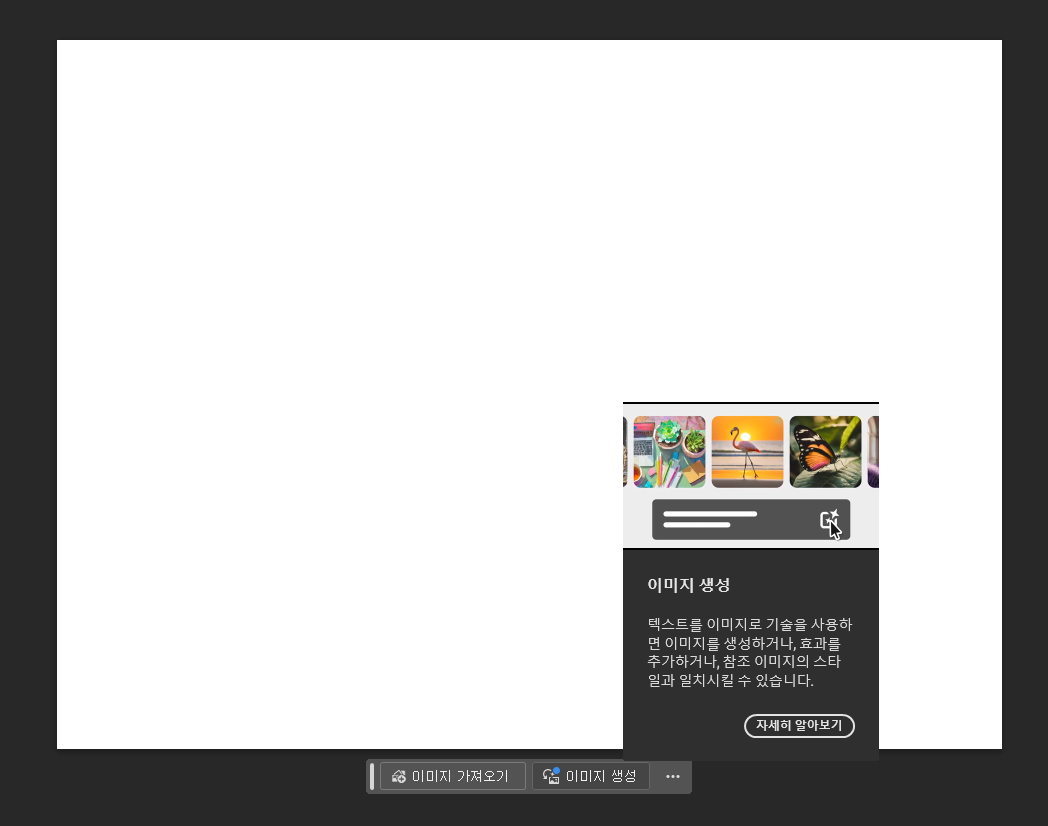
아래쪽 프롬프트 바의 이미지 생성을 눌러 주세요.

그러면 이렇게 이미지 생성이 뜬답니다.
어떻게 시작할지 모르겠다면 오른쪽에 예시가 많으니 선택해도 좋고요.
직접 왼쪽 프롬프트 창에 포토샵 AI 명령어로 원하는 이미지에 대한 내용을 텍스트로 적어도 좋아요.
콘텐츠 유형을 아트로 할 건지 포토로 할 건지 선택도 가능하고요
참조 이미지를 넣을 수도 있고 효과를 줄 수도 있어요.

우선 저는 포토를 선택 후 왼쪽 하단에 보이는 나비 이미지를 선택해 봤어요.

그랬더니 알아서 프롬프트가 작성되더라고요.
여기서 저는 참조 이미지를 갤러리에 있는 보랏빛 네온 느낌의 이미지를 선택했고요.
효과는 보케 효과를 선택했어요.
그리고 생성을 눌렀더니

와.... 정말 끝내주더라고요.
이런 환상적인 나비 이미지가 생성되었어요.
참조 이미지가 오른쪽에 보라색 원처럼 보이죠?

마음에 드는 이미지를 선택 후 비슷하게 생성을 눌렀더니
그 느낌을 그대로 살린 비슷한 이미지들을 뽑아낼 수 있었어요.
마음에 드는 이미지의 느낌을 살려서 여러가지 AI 이미지 생성을 하고 싶을 때,
'비슷하게 생성' 기능을 이용하면 바로 비슷한 이미지 생성이 가능하여 빠르게 AI 사진 편집이 가능합니다.
업데이트 이전에는 직접 생성형 채우기 기능을 사용할 때 명령어를 입력하여 재생성해야 했는데,
이 기능이 생기면서 훨씬 과정이 간단해졌어요!

포토샵 사진 보정 AI를 이용하면 배경 제거도 순식간에 가능합니다.
이미지에서 배경 제거를 누르면 순식간에 배경이 제거되더라고요.
그러면 프롬프트 바에서 배경 생성을 눌러 새롭게 생성도 가능하고
기존 배경이 있다면 배경 가져오기를 통해 배경을 가져올 수도 있어요.

저는 생성형 채우기 기능으로 프롬프트 바에 배경을 새롭게 생성해 봤어요.
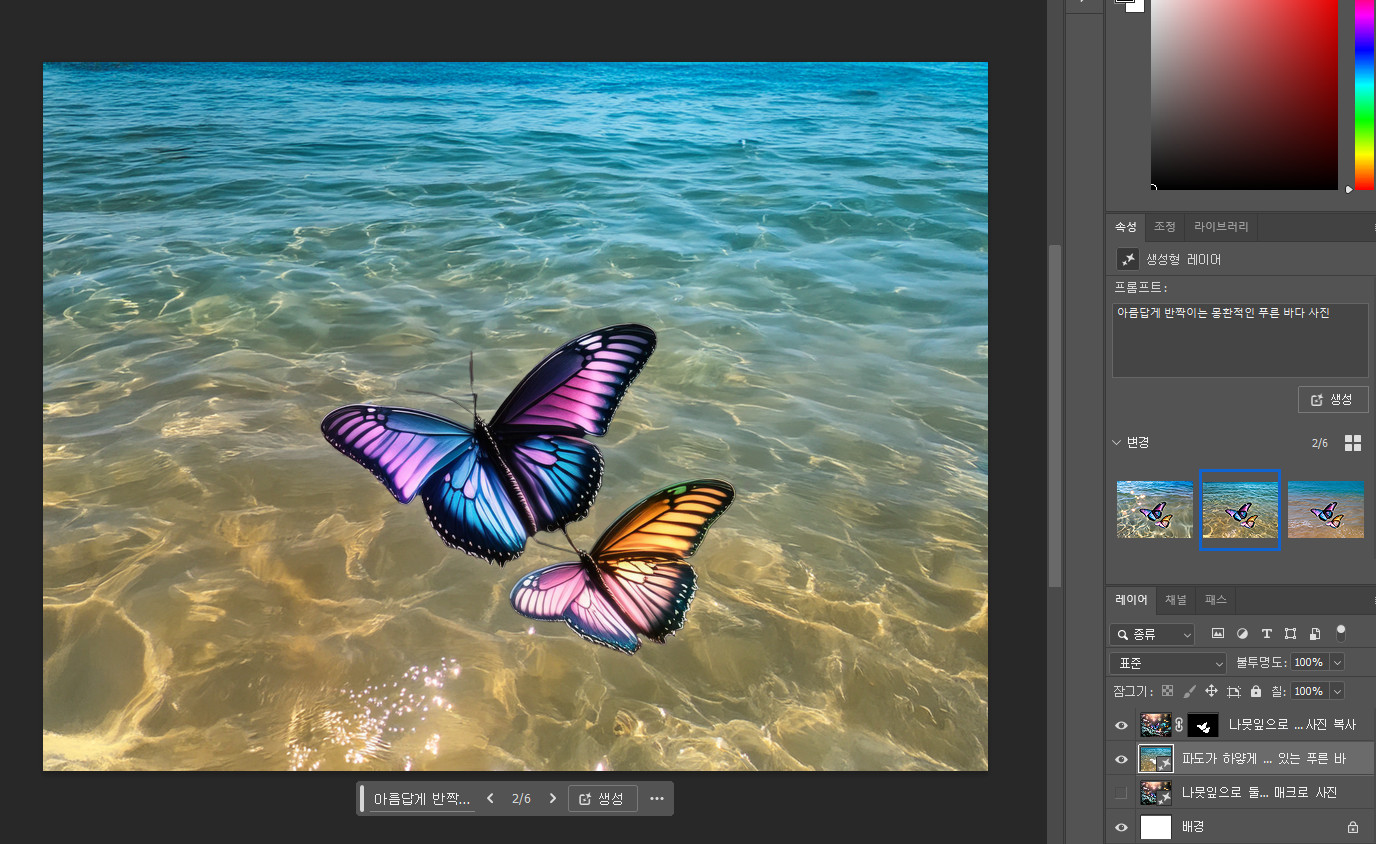
정말 충격 그 자체였어요.
이번 AI 기능 업데이트는 입이 떡 벌어지더라고요.
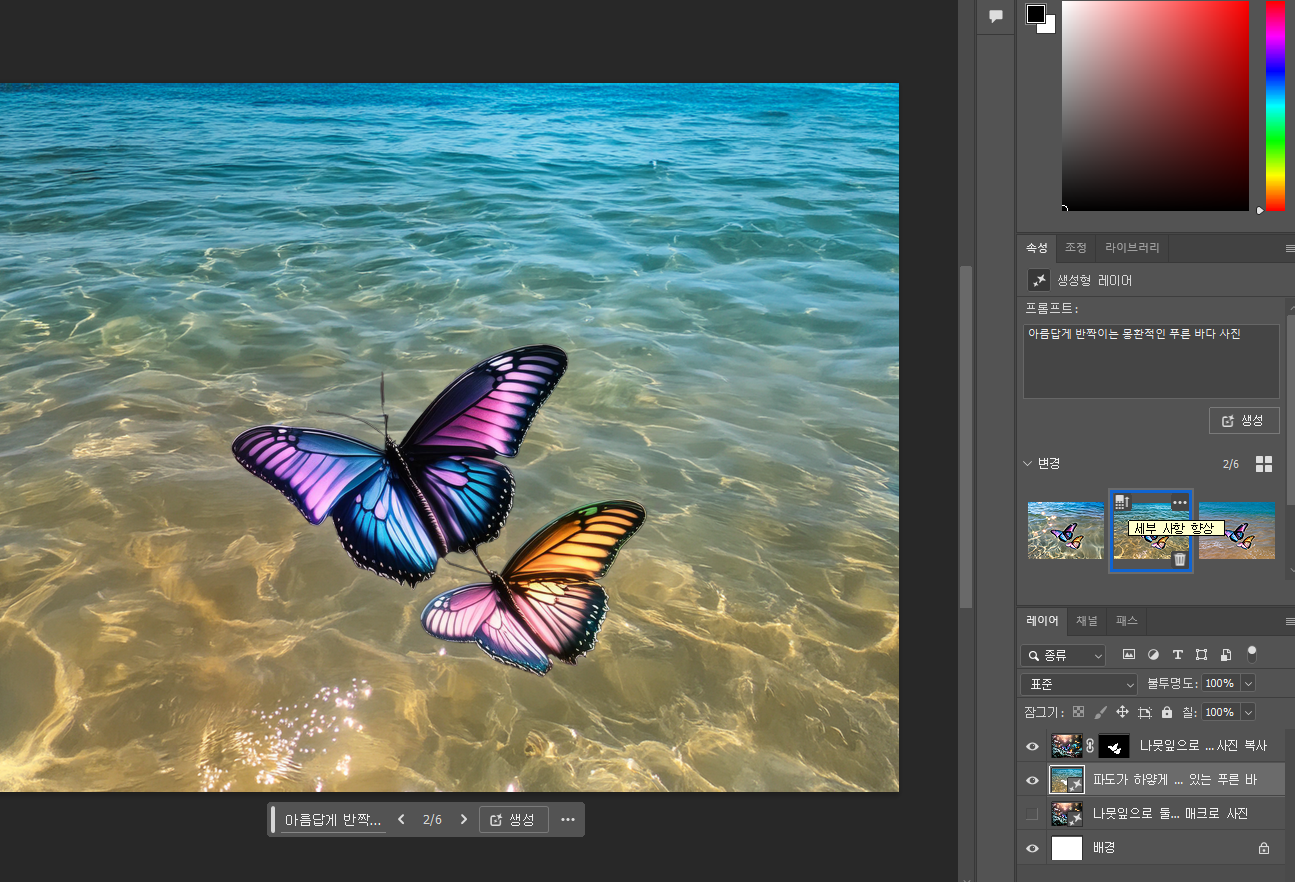
여기에 세부 사항 향상을 누르면 생성된 이미지가 더 향상된답니다.
이번에는 배경 이미지를 가져와서 새롭게 만드는 걸 보여드릴게요.
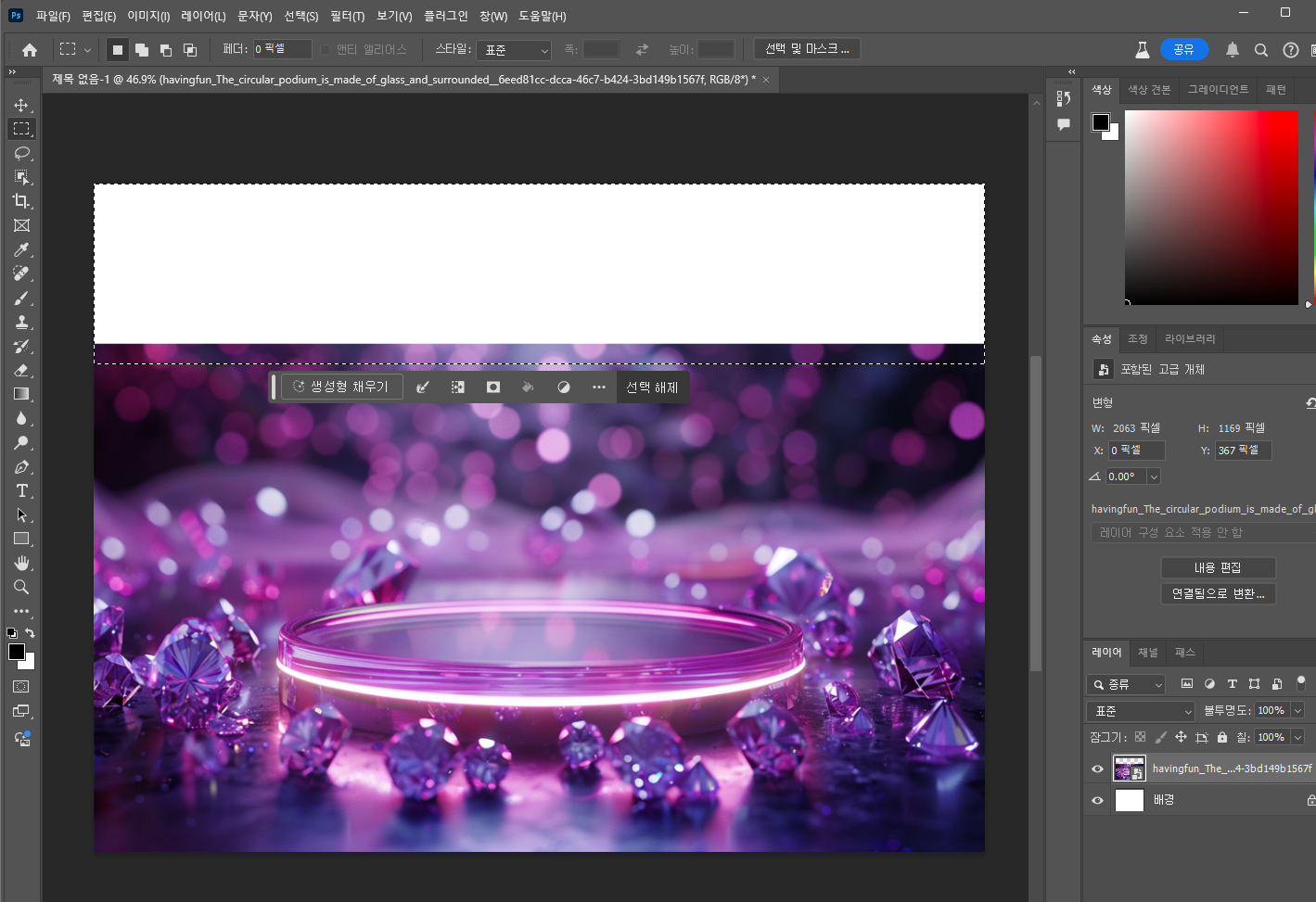
새 창을 하나 열어줍니다.
새 문서 만들기로 만들면 되고요.
이미지 가져오기를 눌러 새 이미지를 가져왔어요.
위의 여백 부분을 선택한 뒤 생성형 채우기에 어떤 코멘트도 적지 않고 생성을 눌렀어요.

그러면 이렇게 아래 원본 이미지와 너무 잘 어울리게 알아서 나머지가 채워집니다.
정말 놀랍지 않나요?
확장이 이렇게 자연스럽게 된다는 게 굉장하네요.
이건 모두 몇 초 만에 이뤄진 거고요.
이 기능으로 시간을 절약하고 퀄리티는 높일 수 있습니다.

이번에는 새로운 이미지를 생성해서 새로운 아트웍을 만들어 볼게요.
원형 위를 사각형 선택 윤곽 도구로 선택 후 '귀여운 고양이'라는 프롬프트를 입력해서 생성을 눌렀어요.

그랬더니 이렇게 귀여운 고양이가 발을 올리고 있는 모습이 만들어졌어요.
주변 색상도 함께 반영되어 너무 자연스럽게 표현되는 포토샵 AI 보정법이네요.
게다가 바닥은 고양이 몸이 살짝 비쳐서 더욱 자연스럽게 이미지를 생성하는 걸 확인할 수 있었어요.
원하지 않는 부분은 자연스럽게 제거하면서 해당 이미지가 다른 부분과 조화롭게 연결되도록 만들어서 보다 정교하고 자연스러운 결과를 제공해 주네요.
이렇게 포토샵 AI 보정법을 알아보았는데요.
이번 업데이트로 사진 보정 AI가 더욱 발전하여, 간편하면서도 높은 퀄리티의 제작물을 만들 수 있어 놀라웠습니다.
포토샵의 새로운 AI 기능들에 대해 더 알고 싶으신 분들은 아래 링크를 통해 체험해 보세요.
이미지가 그림이 아닌 사진으로 이렇게 표현되는 포토샵 AI 기능에 감탄을 금치 못했습니다.
[포토샵 베타 AI 신기능 더 알아보기]

그럼 다음 포스팅에서 또 찾아뵙겠습니다. 감사합니다.